Авторизация
ПАРТНЁРСКАЯ ПРОГРАММА
РУКОВОДСТВО ПОЛЬЗОВАТЕЛЯ
При открытии сайта вы попадаете на страницу авторизации (рис. 1)
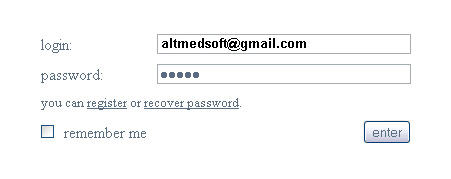
Рис. 1.
Если вы уже зарегистрированы, войдите, указав имя пользователя
(«login») и пароль («password») в соответствующих полях
(в поле «login» введите адрес электронной почты, указанный при регистрации
Если отметить флажок «remember me», в следующий раз вводить логин и пароль не потребуется — вход выполнится автоматически (вы попадёте на страницу «Настройки»)
Если вы забыли пароль, перейдите по ссылке на страницу восстановления пароля.
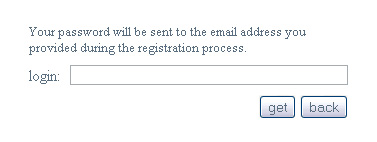
Рис. 2.
Для восстановления пароля введите логин (указанный при регистрации) и нажмите кнопку «get» (рис. 2). Мы отправим пароль на e-mail, указанный при регистрации. Кнопка «back» возвращает на предыдущую страницу.
Регистрация
Если вы ещё не зарегистрированы, нажмите кнопку «register» (рис. 1) — откроется форма регистрации (рис. 3):
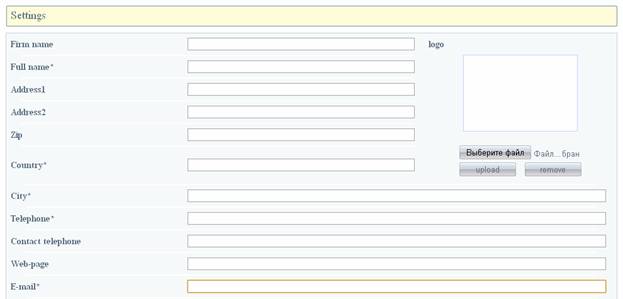
Рис. 3.
Поля содержат информацию о вас. Старайтесь вводить точные данные (поля, отмеченные звёздочкой (*), обязательны).
Справа (окно «logo») можно загрузить свой логотип (логотип компании):
нажмите кнопку «choose a file» и выберите изображение на компьютере,
нажмите кнопку «upload».
Чтобы удалить логотип, нажмите кнопку «remove».
Можно указать до 3 мессенджеров (рис. 4):
выберите сервис в выпадающем списке (ICQ, Skype и т. д.) и впишите справа свой номер/учётную запись.

Рис. 4.
Есть 2 варианта оплаты (рис. 5):
через фирму — все денежные операции проходят через сайт;
напрямую — клиент платит вам напрямую (в этом случае администрация сайта не несёт ответственности за ваши платёжные операции)
Можно выбрать платёжные системы (в выпадающем списке) или ввести банковские реквизиты в нижнем окне («Bank account»):
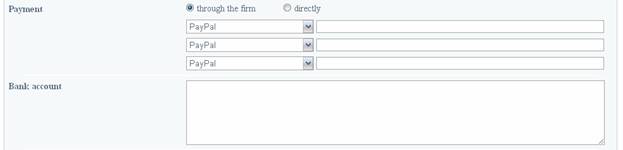
Рис. 5.
Введя все необходимые данные, укажите пароль (запомните его), подтвердите его ниже и нажмите кнопку «register».

Заявка заполнена. На e-mail придёт запрос на подтверждение регистрации.
После этого регистрация будет завершена.
Описание сайта
Описание сайта
В правом верхнем углу можно выбрать язык сайта (рис. 7);
слева под заголовком находится меню (рис. 8) для навигации по сайту.
Окно справа от меню показывает информацию выбранного раздела меню.
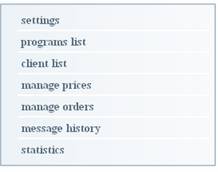
Рис. 7. Рис. 8.
Рассмотрим вкладки меню подробнее:
Настройки
Здесь можно изменить или дополнить свои данные, загрузить или удалить логотип, сменить способ оплаты и т. д. (поля, отмеченные звёздочкой (*), обязательны).
Закончив изменения, нажмите «save».
Список программ
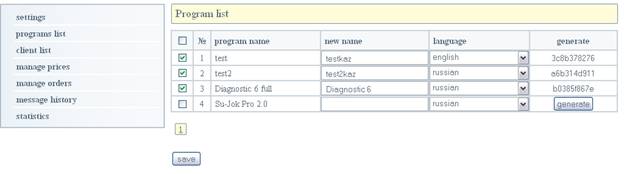
Рис. 9
На этой вкладке показаны все программы, доступные для распространения.
Можно изменить их названия (названия не должны повторяться) и выбрать из списка язык, на котором программа будет работать по умолчанию.
Отметьте флажки программ, которые хотите перепродавать.
Для каждой программы нужно сгенерировать код, который вы передаёте клиентам для регистрации программы.
Закончив работу, сохраните изменения кнопкой «save».
Список клиентов
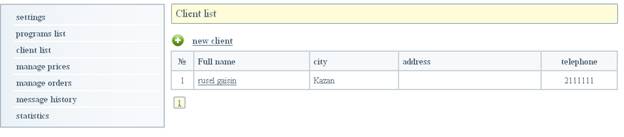
Рис. 10.
Список клиентов содержит всех ваших клиентов с краткой информацией (номер в списке, имя и фамилия, город, адрес и телефон)
Можно добавить нового клиента или изменить данные существующего:
- Нажмите кнопку
 («new client»), чтобы добавить клиента, — откроется страница добавления нового клиента (рис. 11).
Заполнив поля (поля, отмеченные звёздочкой (*), обязательны), нажмите «save», чтобы сохранить изменения, — вы вернётесь к списку клиентов.
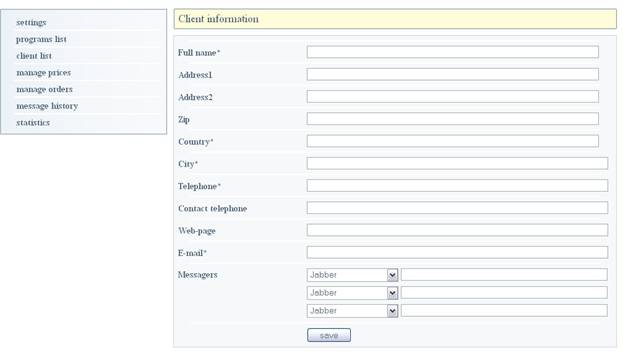
Рис. 11
Клиенты, которых нет в вашем списке, но которые фактически являются вашими покупателями, могут добавляться в список автоматически, без вашего участия. После добавления их данные можно изменить.
- Чтобы изменить данные клиента, щёлкните по его имени в списке (рис. 10). Откроется страница с данными клиента (рис. 12 ниже).
Чтобы сохранить изменения, нажмите «save».

Выбрав клиента в меню «Client list», вы увидите 3 подраздела этого меню:
«Client details», «Client programs» и «Client devices»; откроется первый раздел (рис. 12 выше)
Рассмотрим оставшиеся 2 раздела (первый подраздел описан выше):
Список клиентов — программы клиента
Список клиентов — программы клиента
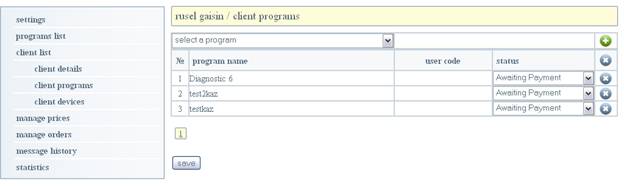
Рис. 13.
У каждого клиента есть список программ (номер в списке, название, код пользователя и статус). Чтобы предложить клиенту программу из выпадающего списка, выберите её и нажмите значок справа .
После добавления программа имеет статус заказа «Awaiting payment», пока клиент её не оплатит.
Чтобы удалить программу из списка, нажмите значок 
Чтобы сохранить изменения, нажмите «save».
Приборы клиента
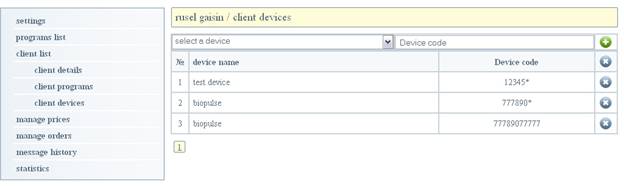
Рис. 14.
На этой странице показаны все приборы клиента (номер в списке, название прибора и его код). Прибор можно добавить в список или удалить:
чтобы добавить новый прибор, выберите его из выпадающего списка — справа появится код прибора.
Чтобы присвоить код прибору конкретного клиента, добавьте к существующему коду произвольные символы (буквы или цифры); код должен быть уникальным и не повторяться.
Это нужно, чтобы различать приборы разных клиентов. Чтобы продолжить, нажмите значок — прибор добавится в список.
Чтобы удалить прибор, выберите его в списке и нажмите значок
Управление ценами
Управление ценами
На этой вкладке 2 подраздела. Рассмотрим каждый:
Управление ценами / Программы
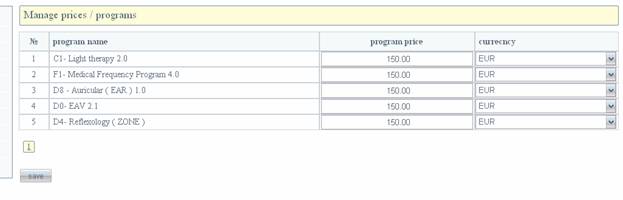
Рис. 15.
В этом окне показан весь список распространяемых вами программ (номер в списке, название, цена и валюта).
Для каждой программы можно задать или изменить цену с указанием валюты (выбирается из выпадающего списка). Примечание: если в поле «program price» указать «0», программа будет распространяться бесплатно.
Закончив изменения, нажмите кнопку «save».
Управление ценами / Кредиты
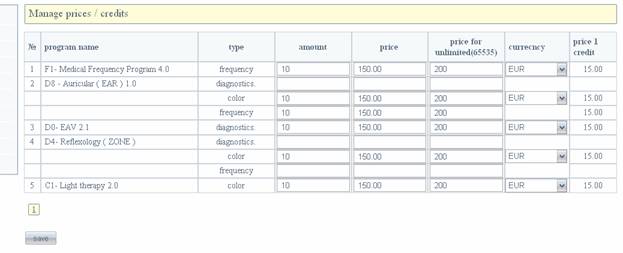
Рис. 16.
На этой странице для каждой программы показано количество кредитов (номер в списке кредитов, название программы, тип, количество, цена, цена без ограничения кредитов, валюта и цена одного кредита).
Для каждого метода диагностики и лечения можно задать цену за определённое количество кредитов с указанием валюты.
Учтите, что цена рассчитывается за количество кредитов, указанное в поле «amount».
Цена одного кредита рассчитывается автоматически справа.
Примечание: не оставляйте «0» в полях «price» и «price for unlimited», иначе эти кредиты будут бесплатными.
Внеся изменения, нажмите кнопку «save».
Управление ценами / Скидки

Рис. 17.
На этой странице показана информация о скидках на приборы (название прибора, его код, дата добавления прибора в список и применённая скидка).
Под названием прибора понимается группа приборов, объединённых территориально, организационно или по другим признакам; под кодом прибора — ключевые символы (неизменные для данного прибора, начальные символы), объединяющие эти приборы.
Скидками можно управлять для каждого типа прибора в зависимости от его кода.
Нажмите «save», чтобы сохранить изменения.
Управление заказами
Управление заказами
Управление заказами / Программы
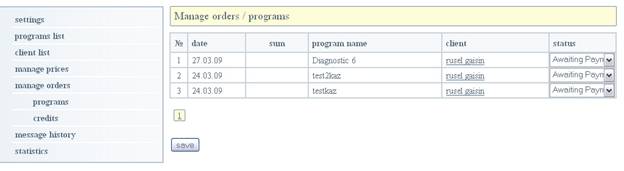
Рис. 18.
В этом окне можно просматривать заказы программ, сделанные вашими клиентами: дату, сумму, название программы и имя клиента (щёлкнув по имени, можно перейти на личную страницу клиента). Также можно менять статус заказа — оплачена программа или нет.
Управление заказами / Кредиты
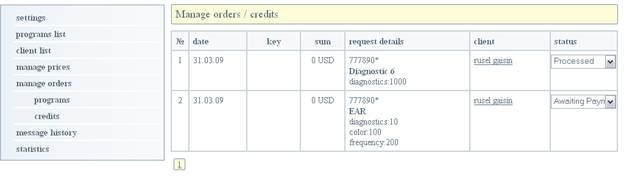
Рис. 19.
На этой странице видно, кто и какие заказы кредитов сделал (дата заказа, ключ, сумма, содержание запроса: код прибора, программа, типы и количество кредитов, имя клиента — щёлкнув по нему, можно перейти на его личную страницу).
У каждого заказа есть статус, который меняется в зависимости от оплаты.
После смены статуса на «Processed» запрос получает администратор.
После генерации ключа по запросу вы и ваш клиент получите уведомление с ключом, а в списке заказов поле «key» будет заполнено.
Пример работы с сайтом.
Пример работы с сайтом.
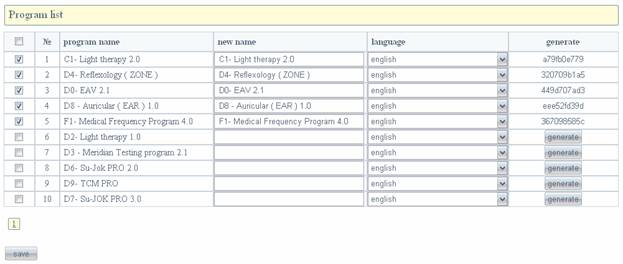
После регистрации переходим на вкладку «Programs list».
Затем выбираем программы, которые хотим продвигать/перепродавать.
В нашем примере выберем следующие программы:
C1- Light therapy 2.0, D4- Reflexology ( ZONE ), D0- EAV 2.1, D8 - Auricular ( EAR ) 1.0, F1- Medical Frequency Program 4.0 (рис. 20, см. ниже).
В поле «new name» вводим название, под которым хотим продвигать программы (в нашем примере используем оригинальные названия). Но можно дать любые названия.
Далее генерируем код для каждой программы в поле «generate» (этот код будет распространяться с данной программой). Сохраняем изменения (кнопка «save»).
Затем переходим на вкладку «manage prices» и в открывшемся окне «programs» задаём цену каждой программы.
В этом примере зададим одну цену для всех программ — «150» в валюте «EUR». (Примечание: не оставляйте поля пустыми. Если собираетесь распространять программы бесплатно, введите «0»). Сохраняем изменения.

Рис. 21.
Следующий шаг: переходим в подменю «credits» (рис. 22).
Задаём стоимость кредитов для каждой программы по каждому типу действия:
«diagnostics», «color» и «frequency» (программа может поддерживать любое из этих действий или все). Для удобства расчёта заказов зададим количество («amount») равным «10», а стоимость каждого из этих действий — «150» (последний столбец автоматически покажет стоимость одного кредита).
Стоимость неограниченного доступа к программе («unlimited») зададим «2000», валюта «EUR» (Примечание: не оставляйте поля пустыми. Если собираетесь распространять программы бесплатно, введите «0»). Сохраняем изменения.

Рис. 22.
Переходим в подменю «discounts». Эта страница позволяет задать скидку для прибора. В нашем примере 2 прибора: «test device» и «test device 2» (рис. 23).
Фактически это 2 группы приборов, разделённые для продвижения в разных регионах. У каждого из этих приборов одинаковая начальная часть кода, указанная в столбце «device code». Зададим скидки для приборов: «2%» и «7%» (скидка задаётся в соответствии с экономической ситуацией в стране/регионе и т. п., но у вас могут быть и свои причины). Сохраняем изменения.

Рис. 23.
Теперь, когда все цены заданы, переходим на вкладку «client list». Добавим клиентов «Aleksey» и «mihail» (рис. 24).
Добавляем каждому клиенту программы («client programs») и приборы («client devices») — подменю с этими вкладками появится после выбора клиента в «clients list» (рис. 25 и рис. 26).
При добавлении прибора нужно ввести его код: оставляем начальную часть кода по умолчанию и дописываем произвольные символы — на случай, если вы знаете код проданного прибора. Если по какой-то причине код вам неизвестен, клиент может добавить себя и код своего прибора автоматически, заполнив регистрационные поля в программах. Если вы распространяете приборы в разных регионах или странах, их ценами можно управлять с помощью скидок (рис. 23). (Не забудьте сохранить после добавления программы.)
Если вы не успели добавить клиента, он может сам заполнить свои данные при заказе программы или кредита — тогда он автоматически появится в вашем списке клиентов.
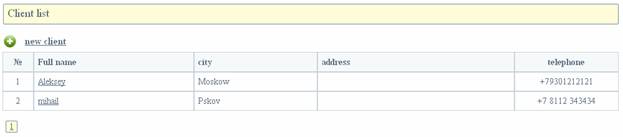
Рис. 24.
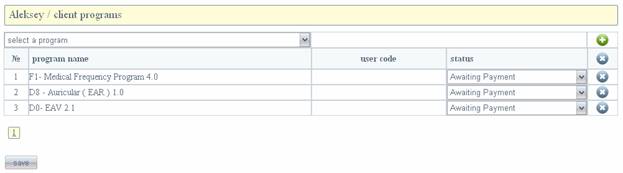
Рис. 25.

Рис. 26.
После добавления программы (рис. 25) напротив каждой программы автоматически устанавливается статус заказа «Awaiting Payment» (так же и на вкладке «Manage orders» / «programs»). Это значит, что программа ещё не оплачена.
Статус можно изменить, когда заказ будет оплачен (платёжные системы и банковские реквизиты указаны в меню «settings»; если выбран прямой способ оплаты, администрация сайта не несёт ответственности за ваши денежные операции).
После смены статуса заказа вы, ваш клиент и администратор сайта получите уведомление по e-mail
Переходим на вкладку «Manage orders» — «programs».
Здесь можно посмотреть программы клиентов, их статус и стоимость программы с учётом скидки. Например, клиент «Aleksey» оплатил все 3 программы — меняем статус на «paid» (рис. 27). Сохраняем изменения. На наш e-mail приходят 3 сообщения о смене статуса клиента «Aleksey». Такие же сообщения получают клиент, оплативший заказ, и администратор сайта.
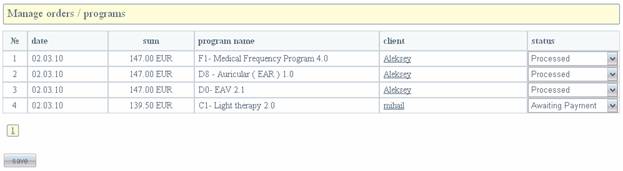
Рис. 27
Вкладка «Manage prices» — «Credits».
Здесь видны заказы кредитов ваших клиентов (если заказов кредитов нет, открывается пустая страница). Можно отметить, оплачен ли заказ (так же, как при управлении оплатой программ; уведомления отправляются на указанные выше адреса).
© 2026 Ассоциация альтернативной медицины · Все инструкции