Autorización
PROGRAMA DE SOCIOS
MANUAL DEL USUARIO
Al abrir el sitio se le dirige a la página de autorización (Fig. 1)
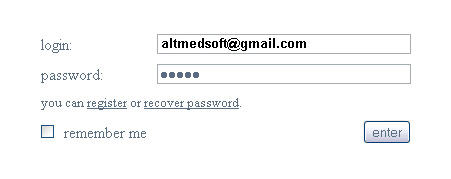
Fig. 1.
Si ya está registrado, inicie sesión con su nombre de usuario
(«login») y contraseña («password») en los campos correspondientes
(en el campo «login» escriba la dirección de correo que indicó al registrarse
Si marca la casilla «remember me», la próxima vez no tendrá que introducir usuario y contraseña y entrará automáticamente (se le dirigirá a la página Configuración)
Si ha olvidado la contraseña, vaya a la página de recuperación pulsando el enlace.
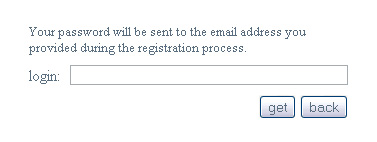
Fig. 2.
Para recuperar la contraseña, introduzca su usuario (el indicado al registrarse) y pulse el botón «get» (Fig. 2). Le enviaremos la contraseña al correo indicado en el registro. El botón «back» le lleva a la página anterior.
Registro
Si aún no está registrado, pulse el botón «register» (Fig. 1) y se le dirigirá al formulario de registro (Fig. 3):
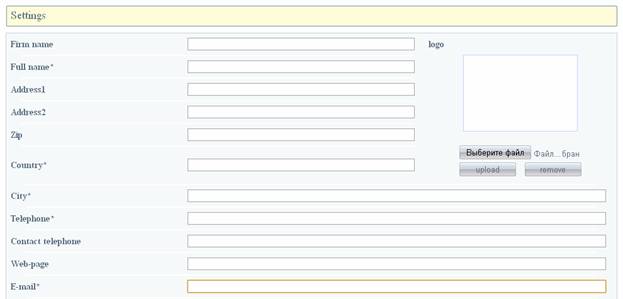
Fig. 3.
Los campos contienen información sobre usted. Procure introducir datos exactos (los campos marcados con asterisco (*) son obligatorios).
A la derecha (ventana «logo») puede cargar su logotipo (el de su empresa):
pulse el botón «choose a file» y elija una imagen de su ordenador,
pulse el botón «upload».
Para eliminar el logotipo, pulse el botón «remove».
Puede indicar hasta 3 servicios de mensajería (Fig. 4):
elija el servicio en la lista desplegable (ICQ, Skype, etc.) y escriba a la derecha su número/cuenta.

Fig. 4.
Hay 2 opciones de pago (Fig. 5):
a través de la empresa: todas las transacciones se realizan por el sitio;
directamente: el cliente le paga a usted directamente (en este caso la administración del sitio no asume ninguna responsabilidad por sus transacciones)
Puede elegir los sistemas de pago (en la lista desplegable) o introducir sus datos bancarios en la ventana inferior («Bank account»):
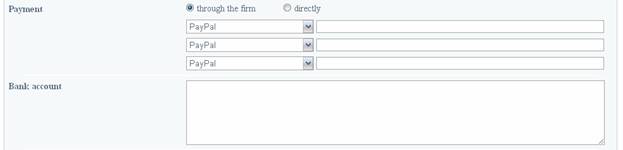
Fig. 5.
Tras introducir todos los datos, escriba su contraseña (recuérdela), confírmela abajo y pulse el botón «register».

Ha completado la solicitud. Recibirá por correo una petición de confirmación del registro.
Después su registro quedará completado.
Descripción del sitio
Descripción del sitio
En la esquina superior derecha puede elegir el idioma del sitio (Fig. 7);
a la izquierda, bajo el título, está el menú (Fig. 8) para navegar por el sitio.
La ventana a la derecha del menú muestra la información del apartado elegido.
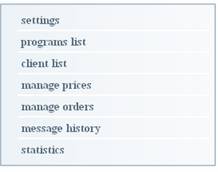
Fig. 7. Fig. 8.
Veamos las pestañas del menú con más detalle:
Configuración
Puede editar o añadir sus datos, cargar o eliminar su logotipo, cambiar el método de pago, etc. (los campos marcados con asterisco (*) son obligatorios).
Cuando termine los cambios, pulse «save».
Lista de programas
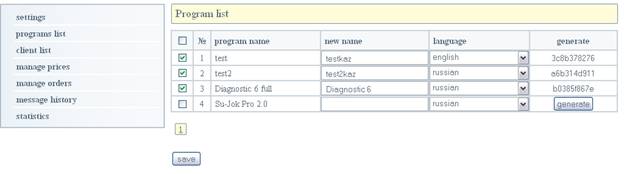
Fig. 9
Esta pestaña muestra todos los programas disponibles para distribuir.
Puede editar sus nombres (no deben repetirse) y elegir de una lista el idioma en que el software se mostrará por defecto.
Marque las casillas de los programas que desea revender.
Debe generar un código para cada programa, que entregará a sus clientes para registrarlo.
Al terminar, guarde los cambios con el botón «save».
Lista de clientes
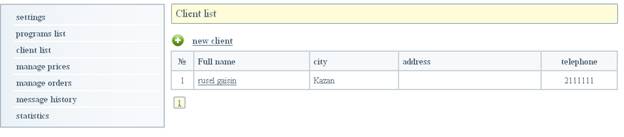
Fig. 10.
La lista de clientes contiene todos sus clientes con información breve (número en la lista, nombre y apellido, ciudad, dirección y teléfono)
Puede añadir un cliente nuevo o editar los datos de uno existente:
- Pulse el botón
 («new client») para añadir un cliente; se le dirigirá a la página de alta de cliente (Fig. 11).
Una vez rellenados los campos (los marcados con asterisco (*) son obligatorios), pulse «save» para guardar y volverá a la lista de clientes.
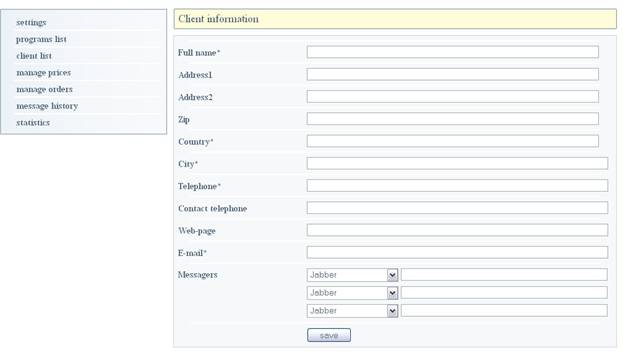
Fig. 11
Los clientes que no están en su lista pero que realmente son sus compradores pueden añadirse automáticamente sin su intervención. Después puede editar sus datos.
- Para editar los datos de un cliente, pulse su nombre en la lista (Fig. 10). Se abrirá la página con sus datos (Fig. 12 más abajo).
Para guardar los cambios, pulse «save».

Al elegir un cliente en el menú «Client list», verá 3 subapartados:
«Client details», «Client programs» y «Client devices»; se abrirá el primero (Fig. 12 arriba)
Veamos los otros 2 apartados (el primero se ha descrito arriba):
Lista de clientes – Programas del cliente
Lista de clientes – Programas del cliente
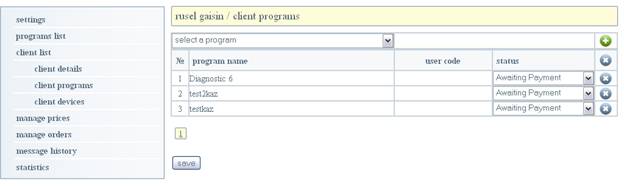
Fig. 13.
Cada cliente tiene una lista de programas (número en la lista, nombre, código de usuario y estado). Para ofrecer al cliente un programa de la lista desplegable, elíjalo y pulse el icono de la derecha .
Tras añadirlo, el programa tiene el estado de pedido «Awaiting payment» hasta que el cliente lo paga.
Para eliminar el programa de la lista, pulse el icono 
Para guardar los cambios, pulse «save».
Dispositivos del cliente
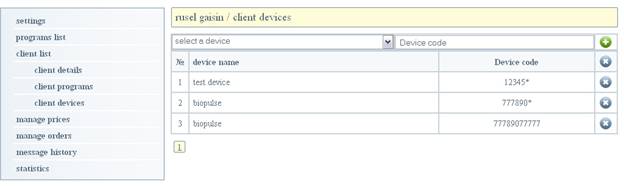
Fig. 14.
Esta página muestra todos los dispositivos del cliente (número en la lista, nombre del dispositivo y su código). Puede añadir o eliminar dispositivos:
para añadir uno nuevo, elíjalo de la lista desplegable y a la derecha aparecerá su código.
Para asignar un código al dispositivo de un cliente concreto, añada al código existente símbolos arbitrarios (letras o cifras); debe ser único y no repetirse.
Esto sirve para distinguir los dispositivos de distintos clientes. Para continuar, pulse el icono y el dispositivo se añadirá a la lista.
Para eliminar un dispositivo, elíjalo en la lista y pulse el icono
Gestión de precios
Gestión de precios
Esta pestaña tiene 2 subapartados. Veamos cada uno:
Gestión de precios / Programas
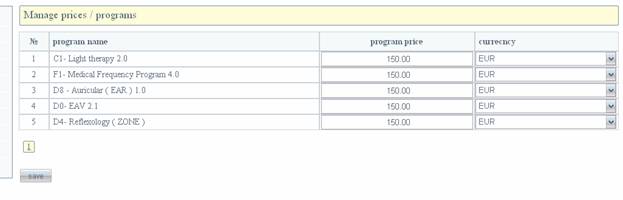
Fig. 15.
Esta ventana muestra la lista completa de programas que distribuye (número, nombre, precio y moneda).
Para cada programa puede fijar o cambiar el precio indicando la moneda (elegida de una lista desplegable). Nota: si pone «0» en el campo «program price», el programa se distribuirá gratis.
Al terminar los cambios, pulse el botón «save».
Gestión de precios / Créditos
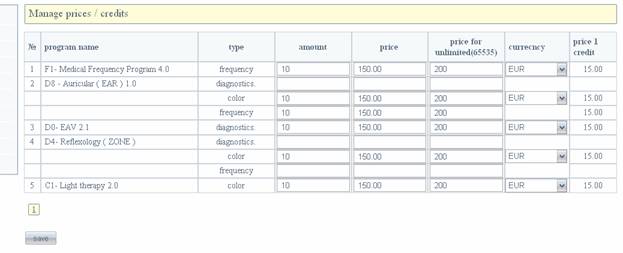
Fig. 16.
Esta página muestra para cada programa la cantidad de créditos (número en la lista, nombre del programa, tipo, cantidad, precio, precio sin límite de créditos, moneda y precio por crédito).
Para cada método de diagnóstico y tratamiento puede fijar el precio de una cantidad de créditos indicando la moneda.
Tenga en cuenta que el precio se calcula para la cantidad de créditos indicada en el campo «amount».
El precio de un crédito se calcula automáticamente a la derecha.
Nota: no deje «0» en los campos «price» y «price for unlimited»; de lo contrario esos créditos serán gratuitos.
Tras introducir los cambios, pulse el botón «save».
Gestión de precios / Descuentos

Fig. 17.
Esta página muestra los descuentos de los dispositivos (nombre, código, fecha en que se añadió el dispositivo a la lista y descuento aplicado).
Por nombre del dispositivo se entiende un grupo de dispositivos unidos por territorio, organización u otros factores; por código, los símbolos clave (iniciales e invariables para ese dispositivo) que unen estos dispositivos.
Puede gestionar los descuentos de cada tipo de dispositivo según su código.
Pulse «save» para guardar los cambios.
Gestión de pedidos
Gestión de pedidos
Gestión de pedidos / Programas
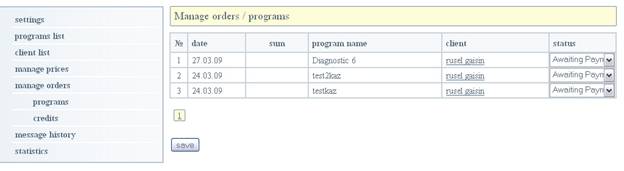
Fig. 18.
Esta ventana permite ver los pedidos de programas de sus clientes: fecha, importe, nombre del programa y nombre del cliente (pulsando el nombre se pasa a la página personal del cliente). También puede cambiar el estado del pedido: pagado o no.
Gestión de pedidos / Créditos
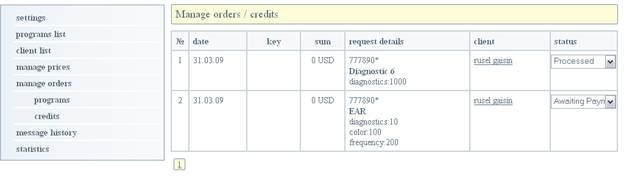
Fig. 19.
Esta página muestra quién ha hecho pedidos de créditos y cuáles (fecha del pedido, clave, importe, contenido: código del dispositivo, programa, tipos y cantidad de créditos, nombre del cliente; pulsando en él se pasa a su página personal).
Cada pedido tiene un estado que se cambia según esté pagado o no.
Al cambiar el estado a «Processed», la solicitud la recibe el administrador.
Tras generar la clave de la solicitud, usted y su cliente recibirán una notificación con la clave, y en la lista de pedidos se rellenará el campo «key».
Ejemplo de trabajo con el sitio.
Ejemplo de trabajo con el sitio.
Tras registrarnos, vamos a la pestaña «Programs list».
Después elegimos los programas que queremos promocionar/revender.
En nuestro ejemplo elegimos los siguientes programas:
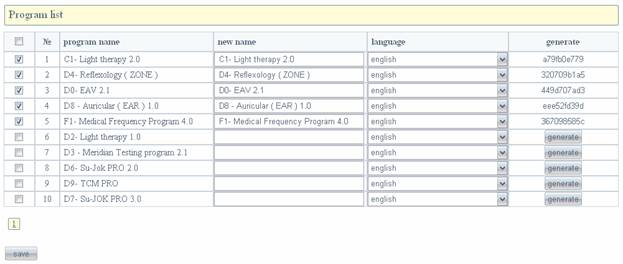
C1- Light therapy 2.0, D4- Reflexology ( ZONE ), D0- EAV 2.1, D8 - Auricular ( EAR ) 1.0, F1- Medical Frequency Program 4.0 (Fig. 20, ver abajo).
En el campo «new name» escribimos el nombre con el que queremos promocionar los programas (en nuestro ejemplo usamos los nombres originales). Pero puede poner los nombres que quiera.
Después generamos un código para cada programa en el campo «generate» (este código se distribuirá con el programa). Guardamos los cambios (botón «save»).
Luego vamos a la pestaña «manage prices» y en la ventana «programs» fijamos el precio de cada programa.
En este ejemplo fijamos un único precio para todos: «150» en «EUR». (Nota: no deje campos vacíos. Si va a distribuir los programas gratis, escriba «0»). Guardamos los cambios.

Fig. 21.
Siguiente paso: vamos al submenú «credits» (Fig. 22).
Fijamos el coste de los créditos de cada programa para cada tipo de acción:
«diagnostics», «color» y «frequency» (el programa puede admitir cualquiera de ellas o todas). Para facilitar el cálculo de pedidos, fijamos la cantidad («amount») en «10» y el coste de cada acción en «150» (la última columna mostrará automáticamente el coste de un crédito).
Fijamos el coste del acceso ilimitado («unlimited») en «2000», moneda «EUR» (Nota: no deje campos vacíos. Si va a distribuir los programas gratis, escriba «0»). Guardamos los cambios.

Fig. 22.
Vamos al submenú «discounts». Esta página permite fijar un descuento para un dispositivo. En nuestro ejemplo hay 2 dispositivos: «test device» y «test device 2» (Fig. 23).
En realidad son 2 grupos de dispositivos separados para su promoción en distintas zonas. Cada uno tiene una parte inicial de código común, indicada en la columna «device code». Fijamos los descuentos: «2%» y «7%» (el descuento se fija según la situación económica del país/zona, etc., aunque usted puede tener otros motivos). Guardamos los cambios.

Fig. 23.
Una vez fijados todos los precios, vamos a la pestaña «client list». Añadimos los clientes «Aleksey» y «mihail» (Fig. 24).
A cada cliente le añadimos programas («client programs») y dispositivos («client devices»); el submenú con estas pestañas aparece al elegir el cliente en «clients list» (Fig. 25 y Fig. 26).
Al añadir el dispositivo hay que introducir su código: dejamos la parte inicial por defecto y añadimos algunos símbolos arbitrarios, por si conoce el código del dispositivo vendido. Si por algún motivo no conoce el código, el cliente puede añadirse a sí mismo y el código de su dispositivo automáticamente al rellenar los campos de registro en los programas. Si distribuye dispositivos en distintas zonas o países, puede gestionar sus precios con descuentos (Fig. 23). (No olvide guardar tras añadir el programa.)
Si no ha podido añadir al cliente, este puede rellenar sus datos al pedir un programa o créditos; así se añadirá automáticamente a su lista de clientes.
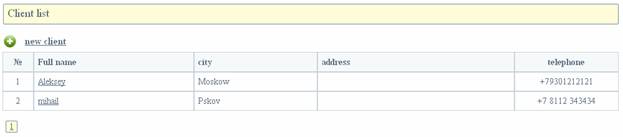
Fig. 24.
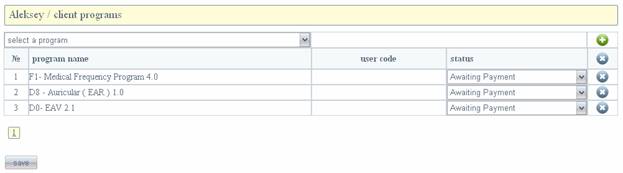
Fig. 25.

Fig. 26.
Tras añadir un programa (Fig. 25), junto a cada programa se fija automáticamente el estado de pedido «Awaiting Payment» (también en la pestaña «Manage orders» / «programs»). Esto significa que aún no está pagado.
Puede cambiar el estado cuando se pague el pedido (los sistemas de pago y datos bancarios están en el menú «settings»; si eligió el pago directo, la administración del sitio no asume ninguna responsabilidad por sus transacciones).
Tras cambiar el estado, usted, su cliente y el administrador del sitio recibirán un aviso por correo
Vamos ahora a la pestaña «Manage orders» - «programs».
Aquí vemos los programas de los clientes, su estado y el precio con descuento. Por ejemplo, el cliente «Aleksey» ha pagado los 3 programas: cambiamos el estado a «paid» (Fig. 27). Guardamos. Recibimos 3 mensajes en nuestro correo sobre el cambio de estado del cliente «Aleksey». Los mismos mensajes los reciben el cliente que pagó y el administrador del sitio.
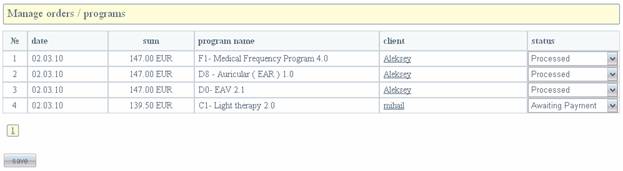
Fig. 27
La pestaña «Manage prices» - «Credits».
Aquí ve los pedidos de créditos de sus clientes (si no hay pedidos, se abre una página vacía). Puede indicar si un pedido está pagado o no (igual que con los programas; los avisos se envían a los correos mencionados).
© 2026 Asociación de Medicina Alternativa · Todos los manuales