Authentification
PROGRAMME PARTENAIRE
MANUEL D'UTILISATION
En ouvrant le site, vous arrivez sur la page d'authentification (Fig. 1)
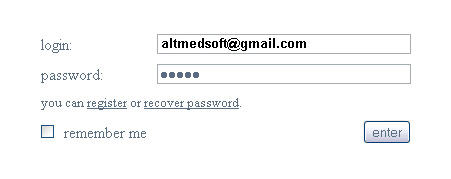
Fig. 1.
Si vous êtes déjà inscrit, connectez-vous avec votre nom d'utilisateur
(« login ») et votre mot de passe (« password ») dans les champs correspondants
(dans le champ « login », saisissez l'adresse e-mail indiquée lors de l'inscription
Si vous cochez la case « remember me », vous n'aurez plus à saisir identifiant et mot de passe la prochaine fois : la connexion sera automatique (vous arriverez sur la page Paramètres)
Si vous avez oublié votre mot de passe, cliquez sur le lien de récupération du mot de passe.
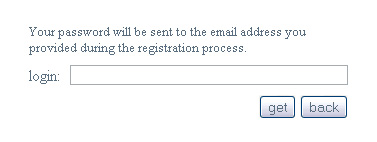
Fig. 2.
Pour récupérer le mot de passe, saisissez votre identifiant (celui indiqué à l'inscription) et appuyez sur le bouton « get » (Fig. 2). Nous enverrons le mot de passe à l'e-mail indiqué lors de l'inscription. Le bouton « back » ramène à la page précédente.
Inscription
Si vous n'êtes pas encore inscrit, appuyez sur le bouton « register » (Fig. 1) : le formulaire d'inscription s'ouvre (Fig. 3) :
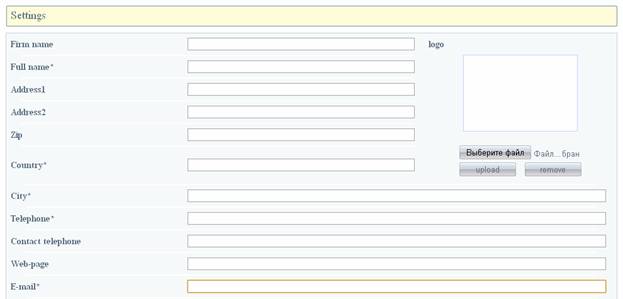
Fig. 3.
Les champs contiennent vos informations. Saisissez des données exactes (les champs marqués d'un astérisque (*) sont obligatoires).
À droite (fenêtre « logo »), vous pouvez charger votre logo (celui de votre société) :
appuyez sur « choose a file » et choisissez une image sur votre ordinateur,
appuyez sur « upload ».
Pour supprimer le logo, appuyez sur « remove ».
Vous pouvez indiquer jusqu'à 3 messageries (Fig. 4) :
choisissez le service dans la liste déroulante (ICQ, Skype, etc.) et saisissez à droite votre numéro/compte.

Fig. 4.
Il existe 2 modes de paiement (Fig. 5) :
via la société : toutes les transactions passent par le site ;
directement : le client vous paie directement (dans ce cas, l'administration du site décline toute responsabilité pour vos transactions)
Vous pouvez choisir des systèmes de paiement (liste déroulante) ou saisir vos coordonnées bancaires dans la fenêtre inférieure (« Bank account ») :
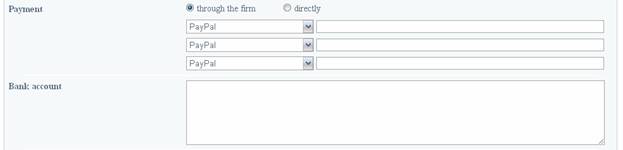
Fig. 5.
Après avoir saisi toutes les données, indiquez votre mot de passe (mémorisez-le), confirmez-le ci-dessous et appuyez sur « register ».

Votre demande est complète. Vous recevrez par e-mail une demande de confirmation d'inscription.
Votre inscription sera alors terminée.
Description du site
Description du site
En haut à droite, vous pouvez choisir la langue du site (Fig. 7) ;
à gauche, sous le titre, se trouve le menu (Fig. 8) pour naviguer sur le site.
La fenêtre à droite du menu affiche les informations de la rubrique choisie.
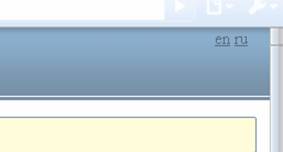
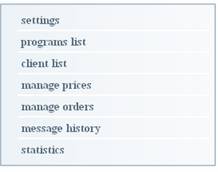
Fig. 7. Fig. 8.
Voyons les onglets du menu en détail :
Paramètres
Vous pouvez modifier ou compléter vos données, charger ou supprimer votre logo, changer de mode de paiement, etc. (les champs marqués d'un astérisque (*) sont obligatoires).
Une fois les modifications terminées, appuyez sur « save ».
Liste des programmes
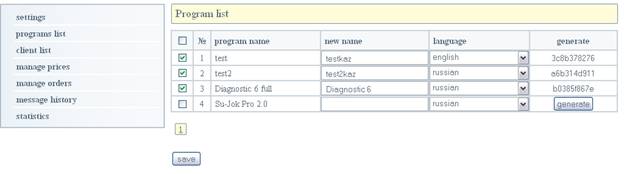
Fig. 9
Cet onglet affiche tous les programmes disponibles à la distribution.
Vous pouvez modifier leurs noms (sans doublon) et choisir dans une liste la langue par défaut du logiciel.
Cochez les programmes que vous souhaitez revendre.
Générez pour chaque programme un code que vous transmettez à vos clients pour l'enregistrer.
Une fois terminé, enregistrez avec le bouton « save ».
Liste des clients
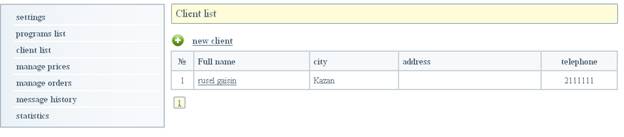
Fig. 10.
La liste des clients contient tous vos clients avec des informations brèves (numéro, prénom et nom, ville, adresse et téléphone)
Vous pouvez ajouter un client ou modifier les données d'un client existant :
- Appuyez sur le bouton
 (« new client ») pour ajouter un client : la page d'ajout s'ouvre (Fig. 11).
Une fois les champs remplis (ceux marqués d'un astérisque (*) sont obligatoires), appuyez sur « save » pour enregistrer et revenir à la liste des clients.
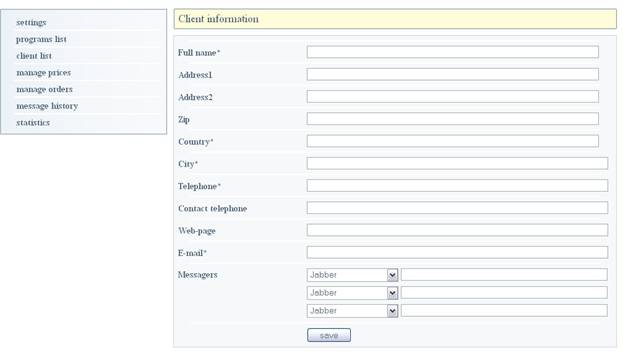
Fig. 11
Les clients absents de votre liste mais qui sont en réalité vos acheteurs peuvent y être ajoutés automatiquement, sans votre intervention. Vous pouvez ensuite modifier leurs données.
- Pour modifier les données d'un client, cliquez sur son nom dans la liste (Fig. 10). La page de ses données s'ouvre (Fig. 12 ci-dessous).
Pour enregistrer, appuyez sur « save ».

En choisissant un client dans le menu « Client list », vous voyez 3 sous-rubriques :
« Client details », « Client programs » et « Client devices » ; la première s'ouvre (Fig. 12 ci-dessus)
Voyons les 2 autres rubriques (la première est décrite plus haut) :
Liste des clients – Programmes du client
Liste des clients – Programmes du client
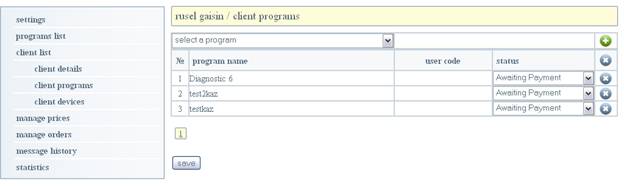
Fig. 13.
Chaque client a une liste de programmes (numéro, nom, code utilisateur et statut). Pour proposer au client un programme de la liste déroulante, choisissez-le et cliquez sur l'icône à droite .
Une fois ajouté, le programme a le statut de commande « Awaiting payment » jusqu'à son paiement.
Pour retirer le programme de la liste, cliquez sur l'icône 
Pour enregistrer, appuyez sur « save ».
Appareils du client
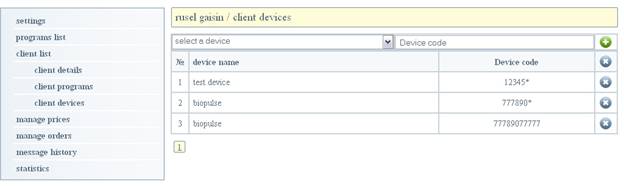
Fig. 14.
Cette page affiche tous les appareils du client (numéro, nom de l'appareil et code). Vous pouvez ajouter ou supprimer un appareil :
pour en ajouter un, choisissez-le dans la liste déroulante : son code s'affiche à droite.
Pour attribuer un code à l'appareil d'un client précis, ajoutez au code existant des caractères arbitraires (lettres ou chiffres) ; il doit être unique.
Cela permet de distinguer les appareils des différents clients. Pour continuer, cliquez sur l'icône : l'appareil est ajouté à la liste.
Pour supprimer un appareil, choisissez-le dans la liste et cliquez sur l'icône
Gestion des prix
Gestion des prix
Cet onglet comporte 2 sous-rubriques. Voyons-les :
Gestion des prix / Programmes
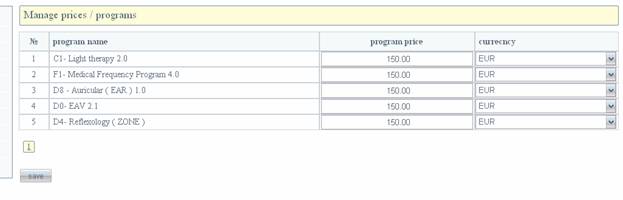
Fig. 15.
Cette fenêtre affiche la liste complète des programmes que vous distribuez (numéro, nom, prix et devise).
Pour chaque programme, vous pouvez fixer ou modifier le prix en indiquant la devise (liste déroulante). Remarque : si vous mettez « 0 » dans le champ « program price », le programme sera distribué gratuitement.
Une fois les modifications faites, appuyez sur « save ».
Gestion des prix / Crédits
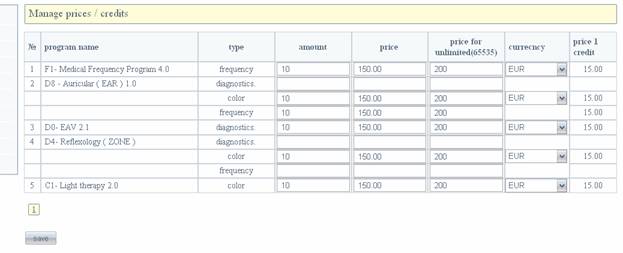
Fig. 16.
Cette page affiche pour chaque programme le nombre de crédits (numéro, nom du programme, type, quantité, prix, prix sans limite de crédits, devise et prix d'un crédit).
Pour chaque méthode de diagnostic et de traitement, vous pouvez fixer le prix d'une quantité de crédits en indiquant la devise.
Le prix est calculé pour la quantité de crédits indiquée dans le champ « amount ».
Le prix d'un crédit est calculé automatiquement à droite.
Remarque : ne laissez pas « 0 » dans les champs « price » et « price for unlimited », sinon ces crédits seront gratuits.
Après avoir saisi les modifications, appuyez sur « save ».
Gestion des prix / Remises

Fig. 17.
Cette page affiche les remises sur les appareils (nom, code, date d'ajout à la liste et remise appliquée).
Par nom d'appareil, on entend un groupe d'appareils réunis par territoire, organisation ou autre critère ; par code, les caractères clés (initiaux et invariables pour cet appareil) qui réunissent ces appareils.
Vous pouvez gérer les remises pour chaque type d'appareil selon son code.
Cliquez sur « save » pour enregistrer les modifications.
Gestion des commandes
Gestion des commandes
Gestion des commandes / Programmes
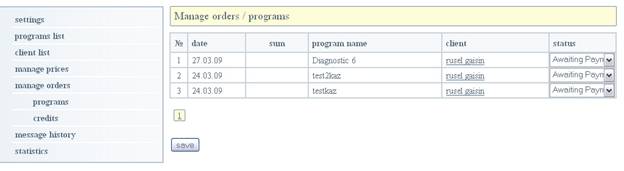
Fig. 18.
Cette fenêtre affiche les commandes de programmes de vos clients : date, montant, nom du programme et nom du client (un clic sur le nom ouvre la page personnelle du client). Vous pouvez aussi changer le statut de la commande : payée ou non.
Gestion des commandes / Crédits
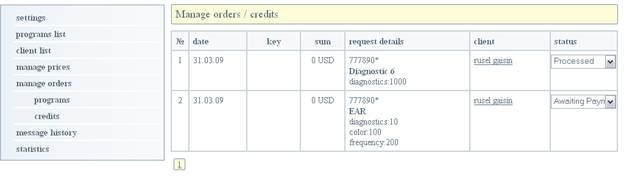
Fig. 19.
Cette page indique qui a commandé quels crédits (date, clé, montant, contenu : code de l'appareil, programme, types et quantité de crédits, nom du client — un clic ouvre sa page personnelle).
Chaque commande a un statut qui change selon qu'elle est payée ou non.
Après passage au statut « Processed », la demande est transmise à l'administrateur.
Une fois la clé générée, vous et votre client recevez une notification avec la clé, et le champ « key » de la liste des commandes est rempli.
Exemple d'utilisation du site.
Exemple d'utilisation du site.
Après l'inscription, allons dans l'onglet « Programs list ».
Choisissons ensuite les programmes à promouvoir/revendre.
Dans notre exemple, nous choisissons :
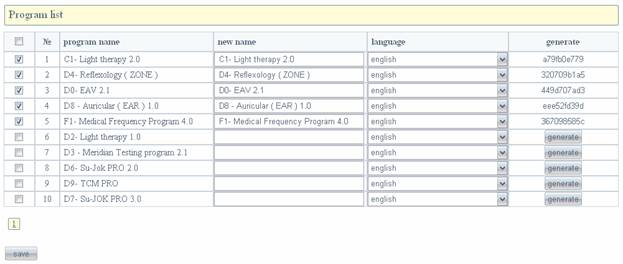
C1- Light therapy 2.0, D4- Reflexology ( ZONE ), D0- EAV 2.1, D8 - Auricular ( EAR ) 1.0, F1- Medical Frequency Program 4.0 (Fig. 20, voir ci-dessous).
Dans le champ « new name », saisissons le nom sous lequel nous voulons promouvoir les programmes (ici, les noms d'origine). Vous pouvez choisir n'importe quel nom.
Générons ensuite un code pour chaque programme dans le champ « generate » (ce code accompagnera le programme). Enregistrons (bouton « save »).
Allons ensuite dans l'onglet « manage prices » et fixons le prix de chaque programme dans la fenêtre « programs ».
Dans cet exemple, un prix unique pour tous : « 150 » en « EUR ». (Remarque : ne laissez pas de champs vides. Pour distribuer gratuitement, saisissez « 0 »). Enregistrons.

Fig. 21.
Étape suivante : le sous-menu « credits » (Fig. 22).
Fixons le coût des crédits de chaque programme pour chaque type d'action :
« diagnostics », « color » et « frequency » (le programme peut gérer l'une ou toutes). Pour simplifier les calculs, fixons la quantité (« amount ») à « 10 » et le coût de chaque action à « 150 » (la dernière colonne affiche automatiquement le coût d'un crédit).
Fixons l'accès illimité (« unlimited ») à « 2000 », devise « EUR » (Remarque : ne laissez pas de champs vides ; pour distribuer gratuitement, saisissez « 0 »). Enregistrons.

Fig. 22.
Allons dans le sous-menu « discounts ». Cette page permet de fixer une remise pour un appareil. Dans notre exemple, 2 appareils : « test device » et « test device 2 » (Fig. 23).
Ce sont en fait 2 groupes d'appareils séparés pour la promotion dans différentes régions. Chacun a une partie initiale de code commune, indiquée dans la colonne « device code ». Fixons les remises : « 2 % » et « 7 % » (selon la situation économique du pays/de la région, etc., mais vous pouvez avoir d'autres raisons). Enregistrons.

Fig. 23.
Une fois tous les prix fixés, allons dans l'onglet « client list ». Ajoutons les clients « Aleksey » et « mihail » (Fig. 24).
Ajoutons à chaque client des programmes (« client programs ») et des appareils (« client devices ») ; le sous-menu apparaît après avoir choisi le client dans « clients list » (Fig. 25 et Fig. 26).
En ajoutant l'appareil, il faut saisir son code : on garde la partie initiale par défaut et on ajoute quelques caractères arbitraires, au cas où vous connaissez le code de l'appareil vendu. Si vous ne le connaissez pas, le client peut s'ajouter lui-même avec le code de son appareil en remplissant les champs d'inscription dans les programmes. Si vous distribuez des appareils dans différentes régions ou pays, vous pouvez gérer leurs prix par les remises (Fig. 23). (N'oubliez pas d'enregistrer après l'ajout du programme.)
Si vous n'avez pas ajouté un client, il peut saisir lui-même ses données en commandant un programme ou des crédits ; il sera alors ajouté automatiquement à votre liste.
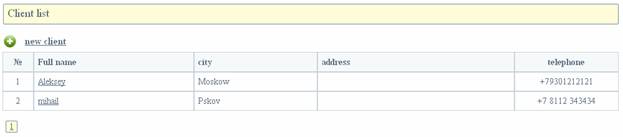
Fig. 24.
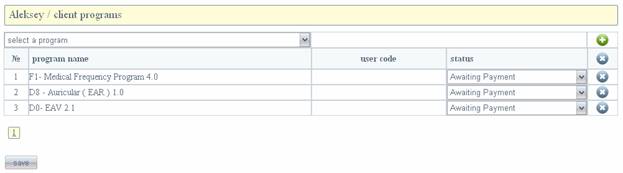
Fig. 25.

Fig. 26.
Après l'ajout d'un programme (Fig. 25), le statut de commande « Awaiting Payment » s'affiche automatiquement en face de chaque programme (ainsi que dans l'onglet « Manage orders » / « programs »). Cela signifie que le programme n'est pas encore payé.
Vous pouvez changer le statut une fois la commande payée (systèmes de paiement et coordonnées bancaires dans le menu « settings » ; en paiement direct, l'administration du site décline toute responsabilité pour vos transactions).
Après le changement de statut, vous, votre client et l'administrateur du site recevez une notification par e-mail
Allons maintenant dans l'onglet « Manage orders » - « programs ».
On y voit les programmes des clients, leur statut et le prix remise incluse. Par exemple, le client « Aleksey » a payé les 3 programmes : changeons le statut en « paid » (Fig. 27). Enregistrons. Nous recevons 3 e-mails signalant le changement de statut du client « Aleksey ». Le client qui a payé et l'administrateur du site reçoivent les mêmes messages.
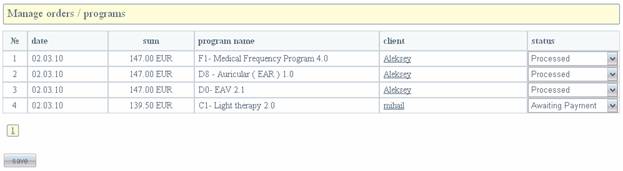
Fig. 27
L'onglet « Manage prices » - « Credits ».
Vous y voyez les commandes de crédits de vos clients (sans commande, la page est vide). Vous pouvez indiquer si une commande est payée ou non (comme pour les programmes ; les notifications partent aux adresses mentionnées).
© 2026 Association de médecine alternative · Tous les manuels