Autenticazione
PROGRAMMA PARTNER
MANUALE UTENTE
Aprendo il sito si arriva alla pagina di autenticazione (Fig. 1)
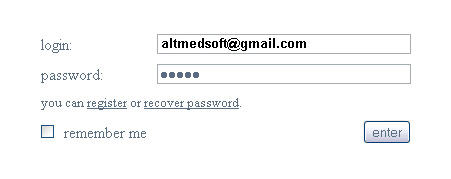
Fig. 1.
Se siete già registrati, accedete con il nome utente
(«login») e la password («password») negli appositi campi
(nel campo «login» inserite l'indirizzo e-mail indicato durante la registrazione
Spuntando la casella «remember me», la volta successiva non dovrete inserire login e password: l'accesso avverrà automaticamente (verrete portati alla pagina Impostazioni)
Se avete dimenticato la password, andate alla pagina di recupero tramite il link.
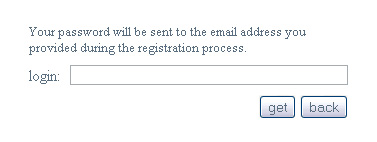
Fig. 2.
Per recuperare la password inserite il login (quello indicato alla registrazione) e premete il pulsante «get» (Fig. 2). Invieremo la password all'e-mail indicata durante la registrazione. Il pulsante «back» riporta alla pagina precedente.
Registrazione
Se non siete ancora registrati, premete il pulsante «register» (Fig. 1): si aprirà il modulo di registrazione (Fig. 3):
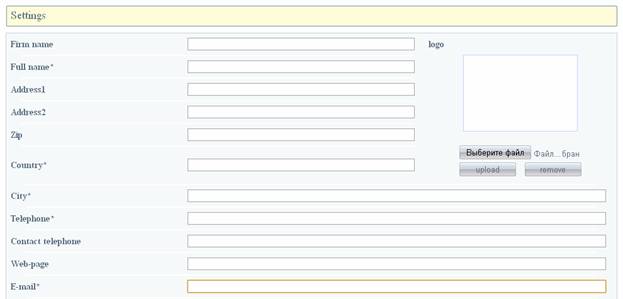
Fig. 3.
I campi contengono le vostre informazioni. Inserite dati esatti (i campi contrassegnati da asterisco (*) sono obbligatori).
A destra (finestra «logo») potete caricare il vostro logo (quello dell'azienda):
premete «choose a file» e scegliete un'immagine sul computer,
premete «upload».
Per eliminare il logo premete «remove».
Potete indicare fino a 3 servizi di messaggistica (Fig. 4):
scegliete il servizio nell'elenco a discesa (ICQ, Skype, ecc.) e scrivete a destra il vostro numero/account.

Fig. 4.
Ci sono 2 modalità di pagamento (Fig. 5):
tramite l'azienda: tutte le transazioni avvengono attraverso il sito;
direttamente: il cliente vi paga direttamente (in questo caso l'amministrazione del sito non è responsabile delle vostre transazioni)
Potete scegliere i sistemi di pagamento (elenco a discesa) o inserire le coordinate bancarie nella finestra inferiore («Bank account»):
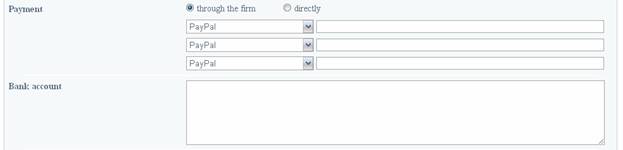
Fig. 5.
Inseriti tutti i dati, digitate la password (ricordatela), confermatela sotto e premete «register».

La richiesta è completa. Riceverete per e-mail una richiesta di conferma della registrazione.
Dopodiché la registrazione sarà completata.
Descrizione del sito
Descrizione del sito
In alto a destra potete scegliere la lingua del sito (Fig. 7);
a sinistra, sotto il titolo, c'è il menu (Fig. 8) per navigare nel sito.
La finestra a destra del menu mostra le informazioni della sezione scelta.
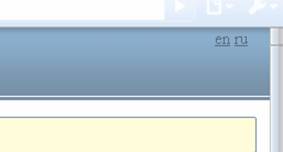
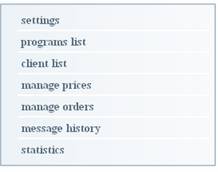
Fig. 7. Fig. 8.
Vediamo le schede del menu nel dettaglio:
Impostazioni
Potete modificare o integrare i vostri dati, caricare o eliminare il logo, cambiare il metodo di pagamento, ecc. (i campi contrassegnati da asterisco (*) sono obbligatori).
Terminate le modifiche, premete «save».
Elenco programmi
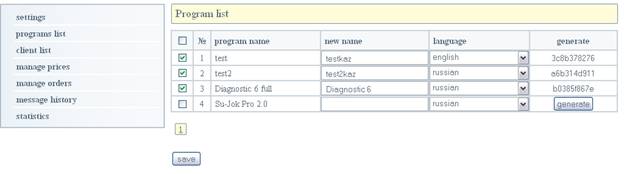
Fig. 9
Questa scheda mostra tutti i programmi disponibili per la distribuzione.
Potete modificarne i nomi (senza ripetizioni) e scegliere da un elenco la lingua predefinita del software.
Spuntate i programmi che volete rivendere.
Per ogni programma generate un codice da consegnare ai clienti per registrarlo.
Al termine salvate con il pulsante «save».
Elenco clienti
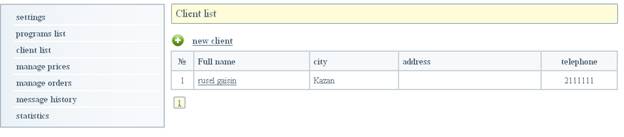
Fig. 10.
L'elenco clienti contiene tutti i vostri clienti con brevi informazioni (numero, nome e cognome, città, indirizzo e telefono)
Potete aggiungere un nuovo cliente o modificare i dati di uno esistente:
- Premete il pulsante
 («new client») per aggiungere un cliente: si aprirà la pagina di inserimento (Fig. 11).
Compilati i campi (quelli con asterisco (*) sono obbligatori), premete «save» per salvare e tornare all'elenco clienti.
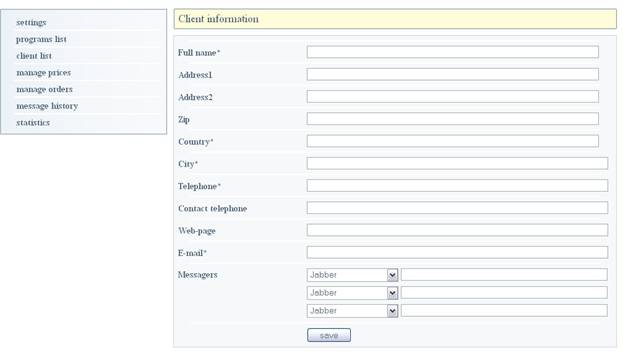
Fig. 11
I clienti non presenti nel vostro elenco ma che di fatto sono vostri acquirenti possono essere aggiunti automaticamente, senza il vostro intervento. Potete poi modificarne i dati.
- Per modificare i dati di un cliente fate clic sul suo nome nell'elenco (Fig. 10). Si aprirà la pagina con i suoi dati (Fig. 12 sotto).
Per salvare premete «save».

Scegliendo un cliente nel menu «Client list» vedrete 3 sottosezioni:
«Client details», «Client programs» e «Client devices»; si aprirà la prima (Fig. 12 sopra)
Vediamo le altre 2 sezioni (la prima è descritta sopra):
Elenco clienti – Programmi del cliente
Elenco clienti – Programmi del cliente
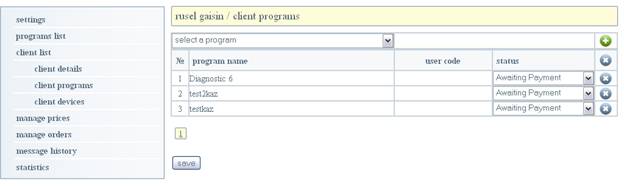
Fig. 13.
Ogni cliente ha un elenco di programmi (numero, nome, codice utente e stato). Per proporre al cliente un programma dall'elenco a discesa, sceglietelo e fate clic sull'icona a destra .
Una volta aggiunto, il programma ha lo stato d'ordine «Awaiting payment» finché il cliente non lo paga.
Per eliminare il programma dall'elenco fate clic sull'icona 
Per salvare premete «save».
Apparecchi del cliente
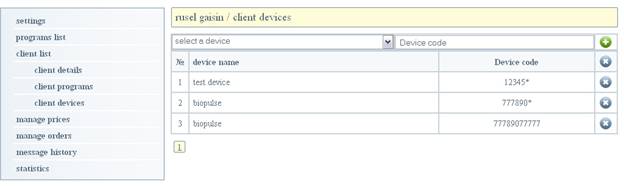
Fig. 14.
Questa pagina mostra tutti gli apparecchi del cliente (numero, nome dell'apparecchio e codice). Potete aggiungere o eliminare un apparecchio:
per aggiungerne uno sceglietelo dall'elenco a discesa: a destra comparirà il suo codice.
Per assegnare un codice all'apparecchio di un certo cliente aggiungete al codice esistente caratteri arbitrari (lettere o cifre); deve essere univoco.
Serve a distinguere gli apparecchi dei diversi clienti. Per proseguire fate clic sull'icona : l'apparecchio verrà aggiunto all'elenco.
Per eliminare un apparecchio sceglietelo nell'elenco e fate clic sull'icona
Gestione prezzi
Gestione prezzi
Questa scheda ha 2 sottosezioni. Vediamole:
Gestione prezzi / Programmi
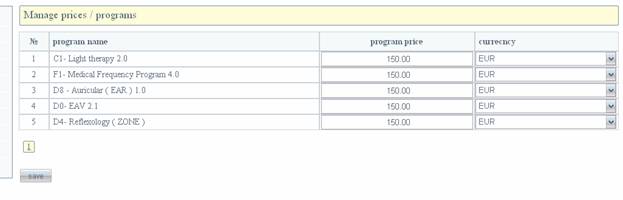
Fig. 15.
Questa finestra mostra l'elenco completo dei programmi che distribuite (numero, nome, prezzo e valuta).
Per ogni programma potete impostare o cambiare il prezzo indicando la valuta (elenco a discesa). Nota: se inserite «0» nel campo «program price», il programma sarà distribuito gratuitamente.
Terminate le modifiche, premete «save».
Gestione prezzi / Crediti
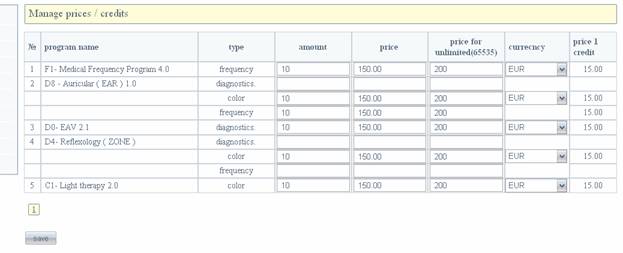
Fig. 16.
Questa pagina mostra per ogni programma la quantità di crediti (numero, nome del programma, tipo, quantità, prezzo, prezzo senza limite di crediti, valuta e prezzo per credito).
Per ogni metodo di diagnostica e trattamento potete impostare il prezzo di una quantità di crediti indicando la valuta.
Il prezzo viene calcolato per la quantità di crediti indicata nel campo «amount».
Il prezzo di un credito viene calcolato automaticamente a destra.
Nota: non lasciate «0» nei campi «price» e «price for unlimited», altrimenti quei crediti saranno gratuiti.
Inserite le modifiche, premete «save».
Gestione prezzi / Sconti

Fig. 17.
Questa pagina mostra gli sconti sugli apparecchi (nome, codice, data di aggiunta all'elenco e sconto applicato).
Per nome dell'apparecchio si intende un gruppo di apparecchi uniti per territorio, organizzazione o altri fattori; per codice, i caratteri chiave (iniziali e invariabili per quell'apparecchio) che li accomunano.
Potete gestire gli sconti per ogni tipo di apparecchio in base al codice.
Fate clic su «save» per salvare le modifiche.
Gestione ordini
Gestione ordini
Gestione ordini / Programmi
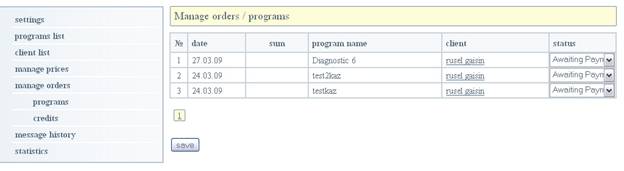
Fig. 18.
Questa finestra mostra gli ordini di programmi dei vostri clienti: data, importo, nome del programma e nome del cliente (con un clic sul nome si apre la pagina personale del cliente). Potete anche cambiare lo stato dell'ordine: pagato o no.
Gestione ordini / Crediti
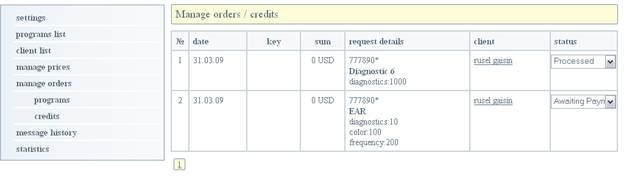
Fig. 19.
Questa pagina mostra chi ha ordinato quali crediti (data, chiave, importo, contenuto: codice dell'apparecchio, programma, tipi e quantità di crediti, nome del cliente — con un clic si apre la sua pagina).
Ogni ordine ha uno stato che cambia a seconda che sia pagato o meno.
Passato allo stato «Processed», la richiesta arriva all'amministratore.
Generata la chiave, voi e il cliente riceverete una notifica con la chiave e nell'elenco ordini verrà compilato il campo «key».
Esempio di utilizzo del sito.
Esempio di utilizzo del sito.
Dopo la registrazione andiamo nella scheda «Programs list».
Poi scegliamo i programmi da promuovere/rivendere.
Nel nostro esempio scegliamo:
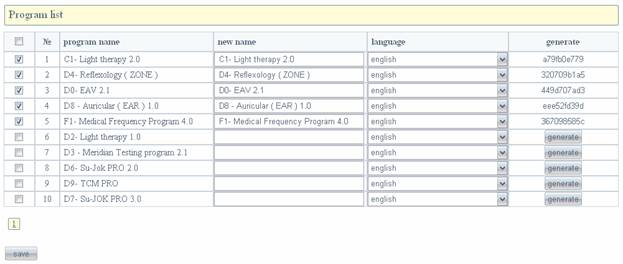
C1- Light therapy 2.0, D4- Reflexology ( ZONE ), D0- EAV 2.1, D8 - Auricular ( EAR ) 1.0, F1- Medical Frequency Program 4.0 (Fig. 20, vedi sotto).
Nel campo «new name» inseriamo il nome con cui vogliamo promuovere i programmi (qui usiamo i nomi originali). Potete però scegliere qualsiasi nome.
Poi generiamo un codice per ogni programma nel campo «generate» (il codice accompagnerà il programma). Salviamo (pulsante «save»).
Poi andiamo nella scheda «manage prices» e nella finestra «programs» impostiamo il prezzo di ogni programma.
In questo esempio un prezzo unico per tutti: «150» in «EUR». (Nota: non lasciate campi vuoti. Per distribuire gratuitamente inserite «0»). Salviamo.

Fig. 21.
Passo successivo: il sottomenu «credits» (Fig. 22).
Impostiamo il costo dei crediti di ogni programma per ogni tipo di azione:
«diagnostics», «color» e «frequency» (il programma può supportarne una o tutte). Per comodità impostiamo la quantità («amount») a «10» e il costo di ogni azione a «150» (l'ultima colonna mostrerà automaticamente il costo di un credito).
Impostiamo l'accesso illimitato («unlimited») a «2000», valuta «EUR» (Nota: non lasciate campi vuoti; per distribuire gratuitamente inserite «0»). Salviamo.

Fig. 22.
Andiamo nel sottomenu «discounts». Questa pagina permette di impostare uno sconto per un apparecchio. Nel nostro esempio ci sono 2 apparecchi: «test device» e «test device 2» (Fig. 23).
In realtà sono 2 gruppi di apparecchi separati per la promozione in zone diverse. Ognuno ha una parte iniziale di codice comune, indicata nella colonna «device code». Impostiamo gli sconti: «2%» e «7%» (in base alla situazione economica del paese/zona, ecc., ma potete avere altri motivi). Salviamo.

Fig. 23.
Impostati tutti i prezzi, andiamo nella scheda «client list». Aggiungiamo i clienti «Aleksey» e «mihail» (Fig. 24).
A ogni cliente aggiungiamo programmi («client programs») e apparecchi («client devices»); il sottomenu compare dopo aver scelto il cliente in «clients list» (Fig. 25 e Fig. 26).
Aggiungendo l'apparecchio bisogna inserirne il codice: lasciamo la parte iniziale predefinita e aggiungiamo alcuni caratteri arbitrari, nel caso conosciate il codice dell'apparecchio venduto. Se non lo conoscete, il cliente può aggiungere se stesso e il codice del suo apparecchio automaticamente compilando i campi di registrazione nei programmi. Se distribuite apparecchi in zone o paesi diversi, potete gestirne i prezzi con gli sconti (Fig. 23). (Non dimenticate di salvare dopo aver aggiunto il programma.)
Se non avete aggiunto un cliente, può inserire lui stesso i suoi dati ordinando un programma o crediti; verrà così aggiunto automaticamente al vostro elenco.
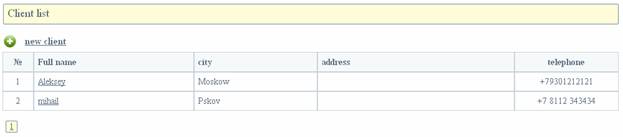
Fig. 24.
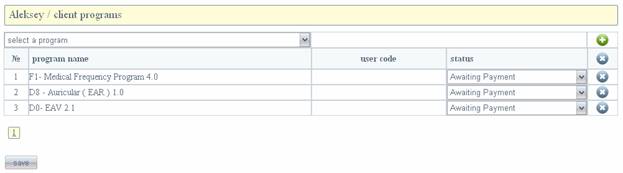
Fig. 25.

Fig. 26.
Dopo l'aggiunta di un programma (Fig. 25), accanto a ogni programma compare automaticamente lo stato d'ordine «Awaiting Payment» (anche nella scheda «Manage orders» / «programs»). Significa che il programma non è ancora pagato.
Potete cambiare lo stato quando l'ordine viene pagato (sistemi di pagamento e coordinate bancarie sono nel menu «settings»; con il pagamento diretto l'amministrazione del sito non è responsabile delle vostre transazioni).
Dopo il cambio di stato, voi, il cliente e l'amministratore del sito riceverete una notifica via e-mail
Andiamo ora nella scheda «Manage orders» - «programs».
Qui vediamo i programmi dei clienti, il loro stato e il prezzo scontato. Ad esempio, il cliente «Aleksey» ha pagato tutti e 3 i programmi: cambiamo lo stato in «paid» (Fig. 27). Salviamo. Riceviamo 3 e-mail sul cambio di stato del cliente «Aleksey». Gli stessi messaggi arrivano al cliente che ha pagato e all'amministratore del sito.
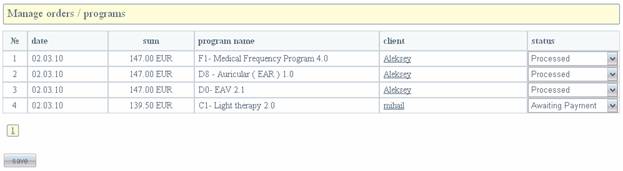
Fig. 27
La scheda «Manage prices» - «Credits».
Qui vedete gli ordini di crediti dei vostri clienti (senza ordini la pagina è vuota). Potete indicare se un ordine è pagato o no (come per i programmi; le notifiche vengono inviate agli indirizzi indicati).
© 2026 Associazione di Medicina Alternativa · Tutti i manuali