Anmeldung
PARTNERPROGRAMM
BENUTZERHANDBUCH
Beim Öffnen der Website gelangen Sie zur Anmeldeseite (Abb. 1)
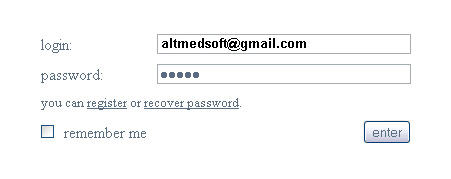
Abb. 1.
Wenn Sie bereits registriert sind, melden Sie sich mit Ihrem Benutzernamen
(„login“) und Passwort („password“) in den entsprechenden Feldern an
(im Feld „login“ geben Sie die bei der Registrierung angegebene E-Mail-Adresse ein
Wenn Sie das Kästchen „remember me“ aktivieren, müssen Sie beim nächsten Mal Login und Passwort nicht eingeben – die Anmeldung erfolgt automatisch (Sie gelangen zur Seite „Einstellungen“)
Haben Sie Ihr Passwort vergessen, öffnen Sie über den Link die Seite zur Passwortwiederherstellung.
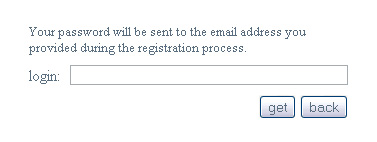
Abb. 2.
Zur Wiederherstellung geben Sie Ihr Login (das bei der Registrierung angegebene) ein und klicken auf „get“ (Abb. 2). Wir senden das Passwort an die bei der Registrierung angegebene E-Mail. Die Schaltfläche „back“ führt zur vorherigen Seite zurück.
Registrierung
Wenn Sie noch nicht registriert sind, klicken Sie auf „register“ (Abb. 1) – das Registrierungsformular öffnet sich (Abb. 3):
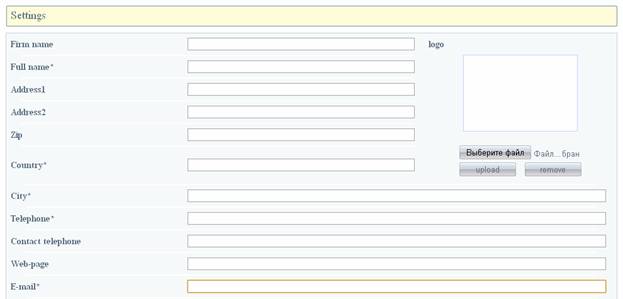
Abb. 3.
Die Felder enthalten Ihre Angaben. Geben Sie möglichst genaue Daten ein (mit Sternchen (*) markierte Felder sind Pflichtfelder).
Rechts (Fenster „logo“) können Sie Ihr Logo (Firmenlogo) hochladen:
klicken Sie auf „choose a file“ und wählen Sie ein Bild auf Ihrem Computer,
klicken Sie auf „upload“.
Um das Logo zu löschen, klicken Sie auf „remove“.
Sie können bis zu 3 Messenger angeben (Abb. 4):
wählen Sie den Dienst in der Dropdown-Liste (ICQ, Skype usw.) und tragen Sie rechts Ihre Nummer/Ihr Konto ein.

Abb. 4.
Es gibt 2 Zahlungsarten (Abb. 5):
über die Firma – alle Zahlungen laufen über die Website;
direkt – der Kunde zahlt direkt an Sie (in diesem Fall übernimmt die Website-Verwaltung keine Verantwortung für Ihre Zahlungen)
Sie können Zahlungssysteme (Dropdown-Liste) wählen oder Ihre Bankverbindung im unteren Fenster („Bank account“) eingeben:
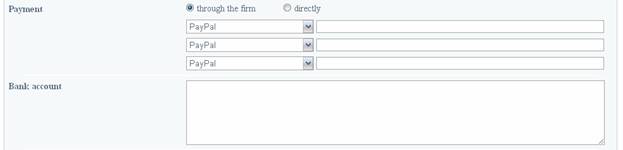
Abb. 5.
Nachdem Sie alle Angaben eingegeben haben, geben Sie Ihr Passwort ein (merken Sie es sich), bestätigen es darunter und klicken auf „register“.

Ihr Antrag ist vollständig. Sie erhalten per E-Mail eine Anfrage zur Bestätigung der Registrierung.
Danach ist Ihre Registrierung abgeschlossen.
Beschreibung der Website
Beschreibung der Website
Oben rechts können Sie die Sprache der Website wählen (Abb. 7);
links unter dem Titel befindet sich das Menü (Abb. 8) zur Navigation.
Das Fenster rechts neben dem Menü zeigt die Informationen des gewählten Menüpunkts.
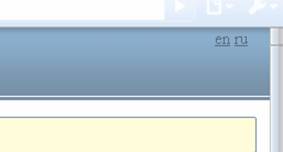
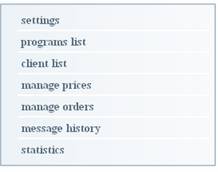
Abb. 7. Abb. 8.
Sehen wir uns die Menüpunkte genauer an:
Einstellungen
Sie können Ihre Daten ändern oder ergänzen, Ihr Logo hochladen oder löschen, die Zahlungsart ändern usw. (mit Sternchen (*) markierte Felder sind Pflichtfelder).
Wenn Sie die Änderungen abgeschlossen haben, klicken Sie auf „save“.
Programmliste
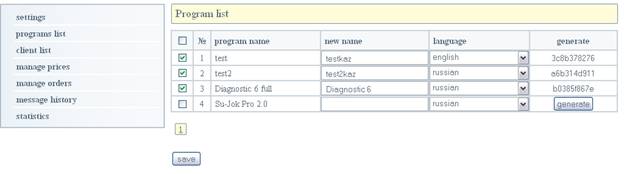
Abb. 9
Diese Registerkarte zeigt alle Programme, die zum Vertrieb verfügbar sind.
Sie können ihre Namen ändern (keine Wiederholungen) und aus einer Liste die Standardsprache der Software wählen.
Aktivieren Sie die Programme, die Sie weiterverkaufen möchten.
Erzeugen Sie für jedes Programm einen Code, den Sie Ihren Kunden zur Registrierung des Programms geben.
Speichern Sie abschließend mit „save“.
Kundenliste
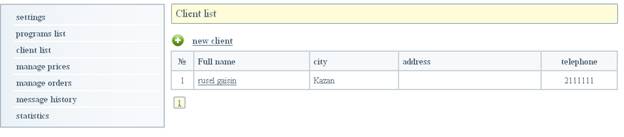
Abb. 10.
Die Kundenliste enthält alle Ihre Kunden mit Kurzinformationen (Nummer, Vor- und Nachname, Stadt, Adresse und Telefon)
Sie können einen neuen Kunden hinzufügen oder die Daten eines bestehenden ändern:
- Klicken Sie auf
 („new client“), um einen Kunden hinzuzufügen – die entsprechende Seite öffnet sich (Abb. 11).
Nachdem Sie die Felder ausgefüllt haben (mit Sternchen (*) markierte Felder sind Pflichtfelder), klicken Sie auf „save“, um zu speichern und zur Kundenliste zurückzukehren.
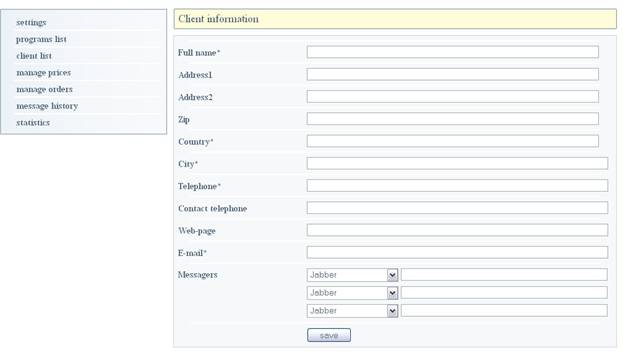
Abb. 11
Kunden, die nicht in Ihrer Liste stehen, aber tatsächlich Ihre Käufer sind, können automatisch ohne Ihr Zutun hinzugefügt werden. Ihre Daten können Sie danach bearbeiten.
- Um Kundendaten zu bearbeiten, klicken Sie auf den Namen in der Liste (Abb. 10). Die Seite mit den Kundendaten öffnet sich (Abb. 12 unten).
Zum Speichern klicken Sie auf „save“.

Wenn Sie im Menü „Client list“ einen Kunden wählen, sehen Sie 3 Unterpunkte:
„Client details“, „Client programs“ und „Client devices“; der erste wird geöffnet (Abb. 12 oben)
Sehen wir uns die übrigen 2 Bereiche an (der erste ist oben beschrieben):
Kundenliste – Programme des Kunden
Kundenliste – Programme des Kunden
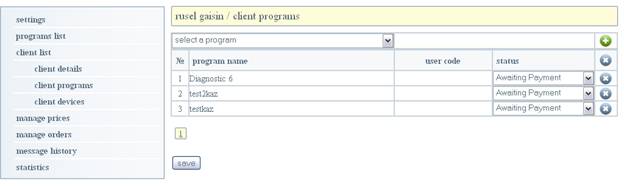
Abb. 13.
Jeder Kunde hat eine Programmliste (Nummer, Name, Benutzercode und Status). Um dem Kunden ein Programm aus der Dropdown-Liste anzubieten, wählen Sie es und klicken auf das Symbol rechts .
Nach dem Hinzufügen hat das Programm den Bestellstatus „Awaiting payment“, bis der Kunde bezahlt.
Um das Programm aus der Liste zu entfernen, klicken Sie auf das Symbol 
Zum Speichern klicken Sie auf „save“.
Geräte des Kunden
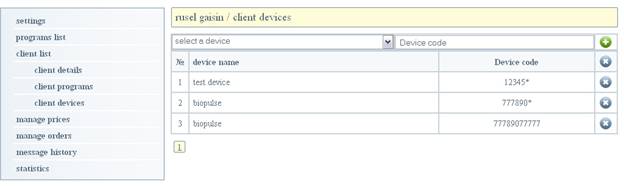
Abb. 14.
Diese Seite zeigt alle Geräte des Kunden (Nummer, Gerätename und Code). Sie können Geräte hinzufügen oder löschen:
um ein neues Gerät hinzuzufügen, wählen Sie es aus der Dropdown-Liste – rechts erscheint sein Code.
Um dem Gerät eines bestimmten Kunden einen Code zuzuweisen, ergänzen Sie den vorhandenen Code um beliebige Zeichen (Buchstaben oder Ziffern); er muss eindeutig sein.
So lassen sich die Geräte verschiedener Kunden unterscheiden. Um fortzufahren, klicken Sie auf das Symbol – das Gerät wird der Liste hinzugefügt.
Um ein Gerät zu löschen, wählen Sie es in der Liste und klicken auf das Symbol
Preisverwaltung
Preisverwaltung
Diese Registerkarte hat 2 Unterbereiche. Sehen wir sie uns an:
Preisverwaltung / Programme
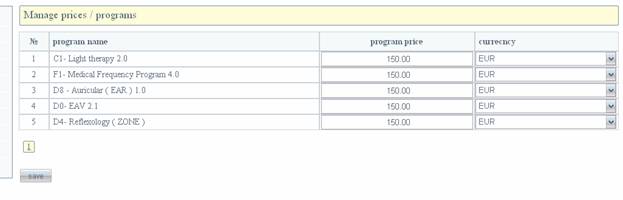
Abb. 15.
Dieses Fenster zeigt die vollständige Liste der von Ihnen vertriebenen Programme (Nummer, Name, Preis und Währung).
Für jedes Programm können Sie den Preis mit Angabe der Währung (Dropdown-Liste) festlegen oder ändern. Hinweis: Steht im Feld „program price“ „0“, wird das Programm kostenlos vertrieben.
Nach den Änderungen klicken Sie auf „save“.
Preisverwaltung / Credits
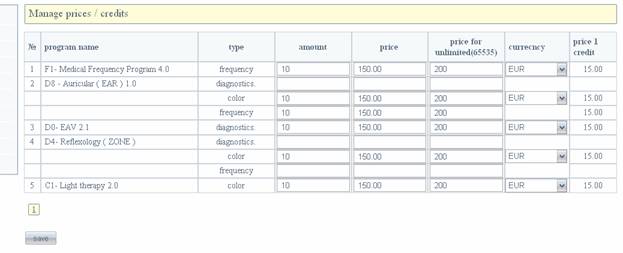
Abb. 16.
Diese Seite zeigt für jedes Programm die Anzahl der Credits (Nummer, Programmname, Typ, Menge, Preis, Preis ohne Credit-Limit, Währung und Preis pro Credit).
Für jede Diagnose- und Behandlungsmethode können Sie den Preis für eine bestimmte Anzahl Credits mit Währung festlegen.
Der Preis wird für die im Feld „amount“ angegebene Anzahl Credits berechnet.
Der Preis eines Credits wird rechts automatisch berechnet.
Hinweis: Lassen Sie in den Feldern „price“ und „price for unlimited“ nicht „0“ stehen, sonst sind diese Credits kostenlos.
Nach dem Eintragen der Änderungen klicken Sie auf „save“.
Preisverwaltung / Rabatte

Abb. 17.
Diese Seite zeigt Rabatte auf Geräte (Gerätename, Code, Datum der Aufnahme in die Liste und gewährter Rabatt).
Unter dem Gerätenamen versteht man eine nach Gebiet, Organisation oder anderen Merkmalen zusammengefasste Gerätegruppe; unter dem Gerätecode die Schlüsselzeichen (für dieses Gerät unveränderliche Anfangszeichen), die diese Geräte verbinden.
Sie können Rabatte für jeden Gerätetyp abhängig von seinem Code verwalten.
Klicken Sie auf „save“, um die Änderungen zu speichern.
Bestellverwaltung
Bestellverwaltung
Bestellverwaltung / Programme
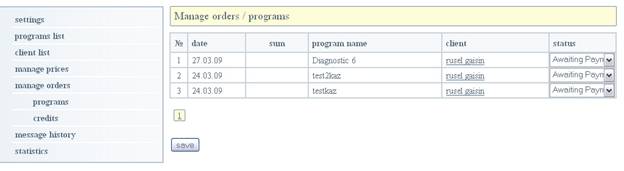
Abb. 18.
In diesem Fenster sehen Sie die Programmbestellungen Ihrer Kunden: Datum, Betrag, Programmname und Kundenname (ein Klick auf den Namen öffnet die persönliche Seite des Kunden). Sie können auch den Bestellstatus ändern – bezahlt oder nicht.
Bestellverwaltung / Credits
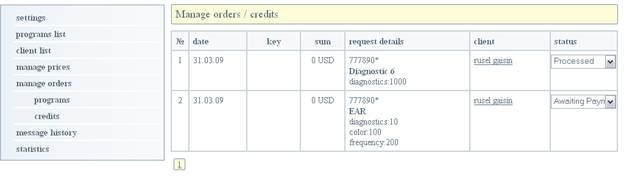
Abb. 19.
Auf dieser Seite sehen Sie, wer welche Credits bestellt hat (Bestelldatum, Schlüssel, Betrag, Inhalt: Gerätecode, Programm, Arten und Anzahl der Credits, Kundenname – ein Klick öffnet seine persönliche Seite).
Jede Bestellung hat einen Status, der sich je nach Zahlung ändert.
Nach Änderung des Status auf „Processed“ erhält der Administrator die Anfrage.
Nach Erzeugung des Schlüssels erhalten Sie und Ihr Kunde eine Benachrichtigung mit dem Schlüssel, und in der Bestellliste wird das Feld „key“ ausgefüllt.
Beispiel für die Arbeit mit der Website.
Beispiel für die Arbeit mit der Website.
Nach der Registrierung gehen wir zur Registerkarte „Programs list“.
Dann wählen wir die Programme, die wir bewerben/weiterverkaufen möchten.
In unserem Beispiel wählen wir folgende Programme:
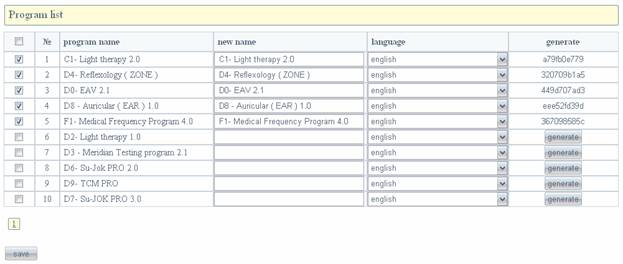
C1- Light therapy 2.0, D4- Reflexology ( ZONE ), D0- EAV 2.1, D8 - Auricular ( EAR ) 1.0, F1- Medical Frequency Program 4.0 (Abb. 20, siehe unten).
Im Feld „new name“ geben wir den Namen ein, unter dem wir die Programme bewerben möchten (hier die Originalnamen). Sie können aber beliebige Namen vergeben.
Dann erzeugen wir für jedes Programm im Feld „generate“ einen Code (er wird mit dem Programm vertrieben). Wir speichern (Schaltfläche „save“).
Danach gehen wir zur Registerkarte „manage prices“ und legen im Fenster „programs“ den Preis jedes Programms fest.
In diesem Beispiel legen wir einen einheitlichen Preis fest: „150“ in „EUR“. (Hinweis: Lassen Sie keine Felder leer. Für kostenlosen Vertrieb geben Sie „0“ ein.) Wir speichern.

Abb. 21.
Nächster Schritt: das Untermenü „credits“ (Abb. 22).
Wir legen die Creditkosten jedes Programms für jede Aktionsart fest:
„diagnostics“, „color“ und „frequency“ (das Programm kann eine oder alle unterstützen). Zur einfacheren Berechnung setzen wir die Menge („amount“) auf „10“ und die Kosten jeder Aktion auf „150“ (die letzte Spalte zeigt automatisch die Kosten eines Credits).
Den unbegrenzten Zugang („unlimited“) setzen wir auf „2000“, Währung „EUR“ (Hinweis: Lassen Sie keine Felder leer; für kostenlosen Vertrieb geben Sie „0“ ein). Wir speichern.

Abb. 22.
Wir gehen zum Untermenü „discounts“. Hier können wir einen Rabatt für ein Gerät festlegen. In unserem Beispiel gibt es 2 Geräte: „test device“ und „test device 2“ (Abb. 23).
Tatsächlich sind das 2 Gerätegruppen, die für den Vertrieb in verschiedenen Regionen getrennt sind. Jede hat einen gemeinsamen Anfangsteil des Codes, angegeben in der Spalte „device code“. Wir legen die Rabatte fest: „2 %“ und „7 %“ (je nach wirtschaftlicher Lage des Landes/der Region usw., Sie können aber auch andere Gründe haben). Wir speichern.

Abb. 23.
Nachdem alle Preise festgelegt sind, gehen wir zur Registerkarte „client list“. Wir fügen die Kunden „Aleksey“ und „mihail“ hinzu (Abb. 24).
Jedem Kunden fügen wir Programme („client programs“) und Geräte („client devices“) hinzu; das Untermenü erscheint nach Auswahl des Kunden in „clients list“ (Abb. 25 und Abb. 26).
Beim Hinzufügen des Geräts muss sein Code eingegeben werden: Wir lassen den Anfangsteil standardmäßig stehen und ergänzen einige beliebige Zeichen – für den Fall, dass Sie den Code des verkauften Geräts kennen. Kennen Sie ihn nicht, kann der Kunde sich und seinen Gerätecode automatisch hinzufügen, indem er die Registrierungsfelder in den Programmen ausfüllt. Vertreiben Sie Geräte in verschiedenen Regionen oder Ländern, können Sie ihre Preise über Rabatte steuern (Abb. 23). (Vergessen Sie nicht, nach dem Hinzufügen des Programms zu speichern.)
Haben Sie einen Kunden nicht hinzugefügt, kann er seine Daten selbst bei der Bestellung eines Programms oder von Credits eingeben; er wird dann automatisch in Ihre Kundenliste aufgenommen.
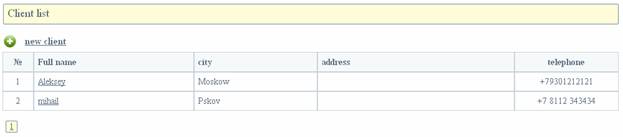
Abb. 24.
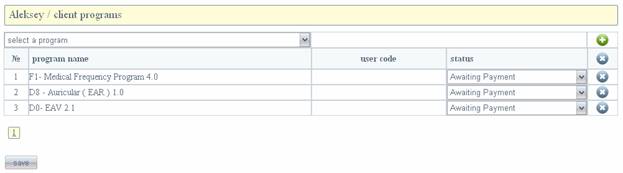
Abb. 25.

Abb. 26.
Nach dem Hinzufügen eines Programms (Abb. 25) wird bei jedem Programm automatisch der Bestellstatus „Awaiting Payment“ gesetzt (ebenso in der Registerkarte „Manage orders“ / „programs“). Das bedeutet, dass das Programm noch nicht bezahlt ist.
Sie können den Status ändern, sobald die Bestellung bezahlt ist (Zahlungssysteme und Bankverbindung stehen im Menü „settings“; bei direkter Zahlung übernimmt die Website-Verwaltung keine Verantwortung für Ihre Zahlungen).
Nach der Statusänderung erhalten Sie, Ihr Kunde und der Website-Administrator eine Benachrichtigung per E-Mail
Wir gehen nun zur Registerkarte „Manage orders“ – „programs“.
Hier sehen wir die Programme der Kunden, ihren Status und den Preis inklusive Rabatt. Beispiel: Der Kunde „Aleksey“ hat alle 3 Programme bezahlt – wir ändern den Status auf „paid“ (Abb. 27). Wir speichern. Wir erhalten 3 E-Mails über die Statusänderung des Kunden „Aleksey“. Dieselben Nachrichten erhalten der zahlende Kunde und der Website-Administrator.
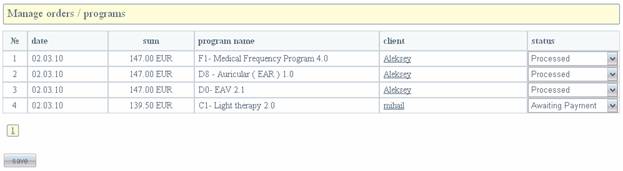
Abb. 27
Die Registerkarte „Manage prices“ – „Credits“.
Hier sehen Sie die Creditbestellungen Ihrer Kunden (ohne Bestellungen ist die Seite leer). Sie können angeben, ob eine Bestellung bezahlt ist oder nicht (wie bei den Programmen; Benachrichtigungen gehen an die oben genannten Adressen).
© 2026 Vereinigung für Alternativmedizin · Alle Handbücher